 Skip to content
Einführung in Net IPTV für Firestick
Was ist Net IPTV und wie funktioniert es auf dem Firestick?
Net IPTV ist ein leistungsstarker IPTV-Dienst, der es Nutzern ermöglicht, über das Internet auf eine Vielzahl von Fernsehinhalten zuzugreifen. Mit Net IPTV Firestick können Sie über Ihr Amazon Fire TV auf über 36.000 internationale TV-Kanäle und mehr als 220.000 Filme und Serien zugreifen. Die App ist speziell für die Nutzung auf Firestick optimiert und bietet eine benutzerfreundliche Oberfläche, die das Navigieren durch die Inhalte erleichtert.

Die Net IPTV Amazon Fire TV App ermöglicht es Ihnen, Ihre Lieblingsinhalte in hoher Qualität zu streamen, einschließlich HD und 4K. Um die App zu nutzen, müssen Sie die Net IPTV Firestick installieren, was in wenigen einfachen Schritten erfolgen kann. Die Installation erfordert das Herunterladen der App und das Aktivieren von unbekannten Quellen in den Firestick-Einstellungen.
Vorteile der Nutzung von Net IPTV auf dem Firestick
Die Nutzung von Net IPTV auf dem Firestick bietet zahlreiche Vorteile:
- Vielfältige Inhalte: Zugriff auf eine breite Palette von internationalen Kanälen, Filmen und Serien.
- Benutzerfreundlichkeit: Die intuitive Benutzeroberfläche erleichtert das Navigieren durch die Inhalte.
- Hohe Qualität: Unterstützung für verschiedene Streaming-Qualitäten, einschließlich HD und 4K.
- Regelmäßige Updates: Die App wird regelmäßig aktualisiert, um die neuesten Inhalte und Funktionen bereitzustellen.
- Flexibilität: Sie können Ihre Lieblingsinhalte jederzeit und überall streamen, solange Sie eine Internetverbindung haben.
Um die IPTV Firestick setup zu starten, besuchen Sie die Installationsanleitung auf der Net IPTV Website. Bei Fragen oder für Unterstützung können Sie uns jederzeit über WhatsApp unter diesem Link kontaktieren.
Installation von Net IPTV auf dem Amazon Firestick
Herunterladen und Installieren der Net IPTV App
Die Installation von Net IPTV auf dem Amazon Firestick ist ein unkomplizierter Prozess, der es Ihnen ermöglicht, auf eine Vielzahl von Fernsehinhalten zuzugreifen. Um die Net IPTV Firestick App herunterzuladen und zu installieren, befolgen Sie diese Schritte:
- Firestick vorbereiten: Stellen Sie sicher, dass Ihr Firestick mit dem Internet verbunden ist. Gehen Sie zu den Einstellungen und aktivieren Sie die Option „Unbekannte Quellen“, um die Installation von Apps außerhalb des Amazon App Stores zu ermöglichen.
- Downloader-App installieren: Suchen Sie im Amazon App Store nach der „Downloader“-App und installieren Sie sie. Diese App ermöglicht es Ihnen, APK-Dateien direkt herunterzuladen.
- Net IPTV APK herunterladen: Öffnen Sie die Downloader-App und geben Sie die URL für die Net IPTV APK ein. Diese URL finden Sie auf der Net IPTV Website. Klicken Sie auf „Download“, um die APK-Datei herunterzuladen.
- Installation starten: Nach dem Download wird Ihnen die Option angezeigt, die App zu installieren. Klicken Sie auf „Installieren“ und warten Sie, bis der Vorgang abgeschlossen ist.
- App öffnen: Nach der Installation können Sie die Net IPTV App im Hauptmenü Ihres Firesticks finden. Öffnen Sie die App, um mit der Einrichtung zu beginnen.
Erlauben von unbekannten Quellen auf dem Firestick
Um die Net IPTV Firestick installieren zu können, müssen Sie sicherstellen, dass Ihr Firestick so konfiguriert ist, dass er Apps aus unbekannten Quellen akzeptiert. Hier sind die Schritte, um dies zu tun:
- Einstellungen öffnen: Navigieren Sie zu den „Einstellungen“ auf Ihrem Firestick.
- Gerät auswählen: Wählen Sie „Mein Fire TV“ oder „Gerät“ aus dem Menü.
- Entwickleroptionen aktivieren: Klicken Sie auf „Entwickleroptionen“ und aktivieren Sie die Option „Apps aus unbekannten Quellen“. Bestätigen Sie die Warnmeldung, die erscheint.
- Sicherheitseinstellungen überprüfen: Stellen Sie sicher, dass die Sicherheitseinstellungen so konfiguriert sind, dass sie die Installation von Apps aus unbekannten Quellen zulassen.
Diese Schritte sind entscheidend, um sicherzustellen, dass Sie die IPTV Firestick setup erfolgreich durchführen können. Wenn Sie Fragen haben oder Unterstützung benötigen, zögern Sie nicht, uns über WhatsApp unter diesem Link zu kontaktieren.
Mit der richtigen Konfiguration und Installation sind Sie bereit, die Vorteile von Net IPTV auf Ihrem Firestick zu genießen. Besuchen Sie auch die Preisseite von Net IPTV für Informationen zu Abonnements und Angeboten.
Konfiguration und Nutzung von Net IPTV
Hinzufügen von IPTV-Listen
Um das volle Potenzial von Net IPTV Firestick auszuschöpfen, ist es wichtig, Ihre IPTV-Listen korrekt hinzuzufügen. Hier sind die Schritte, um Ihre Playlisten in der Net IPTV App zu importieren:
- M3U-Playlist erhalten: Zuerst benötigen Sie eine M3U-Playlist. Diese Playlist kann von Ihrem IPTV-Anbieter bereitgestellt werden. Achten Sie darauf, dass die Playlist aktuell ist, um Zugriff auf die neuesten Kanäle zu haben.
- Net IPTV App öffnen: Starten Sie die Net IPTV App auf Ihrem Firestick. Wenn Sie die App zum ersten Mal öffnen, werden Sie aufgefordert, eine Playlist hinzuzufügen.
- Playlist-URL eingeben: Wählen Sie die Option „Playlist hinzufügen“ und geben Sie die URL Ihrer M3U-Playlist ein. Klicken Sie auf „Speichern“, um die Playlist zu laden.
- Playlist aktualisieren: Nach dem Hinzufügen der Playlist können Sie die Kanäle in der App sehen. Es ist ratsam, die Playlist regelmäßig zu aktualisieren, um sicherzustellen, dass Sie Zugriff auf die neuesten Inhalte haben.
Einrichten der EPG (Elektronische Programmzeitschrift)
Die EPG ist ein wichtiges Feature, das Ihnen hilft, den Überblick über laufende und kommende Programme zu behalten. Hier sind einige Tipps zur Konfiguration der EPG in Net IPTV:
- EPG-URL eingeben: Gehen Sie in die Einstellungen der Net IPTV App und suchen Sie den Abschnitt für die EPG-Konfiguration. Geben Sie die EPG-URL ein, die Sie von Ihrem Anbieter erhalten haben.
- Format und Sprache auswählen: Stellen Sie sicher, dass das EPG-Format und die Sprache Ihren Vorlieben entsprechen. Dies verbessert Ihr Seherlebnis erheblich.
- Speichern und aktualisieren: Vergessen Sie nicht, Ihre Einstellungen zu speichern. Die EPG wird nun automatisch aktualisiert, sodass Sie immer die neuesten Informationen zu den Programmen erhalten.
Optimierung der Videoqualität
Die Videoqualität ist entscheidend für ein angenehmes Streaming-Erlebnis. Hier sind einige Tipps, wie Sie die Videoqualität in der Net IPTV App optimieren können:
- Internetgeschwindigkeit überprüfen: Stellen Sie sicher, dass Ihre Internetverbindung stabil und schnell genug ist, um HD- oder 4K-Inhalte zu streamen. Eine Verbindung mit mindestens 10 Mbps wird empfohlen.
- Streaming-Qualität anpassen: In den Einstellungen der Net IPTV App können Sie die Streaming-Qualität anpassen. Wählen Sie die Qualität, die am besten zu Ihrer Internetgeschwindigkeit passt.
- Cache leeren: Wenn Sie auf Streaming-Probleme stoßen, kann das Leeren des App-Caches helfen. Gehen Sie zu den Einstellungen Ihres Firesticks, wählen Sie „Anwendungen“ und dann „Net IPTV“, um den Cache zu leeren.
- Regelmäßige Updates: Halten Sie die App auf dem neuesten Stand, um von den neuesten Funktionen und Verbesserungen zu profitieren. Die App wird regelmäßig aktualisiert, um die Benutzererfahrung zu optimieren.
Mit diesen Schritten sind Sie bestens gerüstet, um Net IPTV auf Ihrem Firestick optimal zu nutzen. Für weitere Informationen zu den verfügbaren Abonnements und Preisen besuchen Sie bitte die Preisseite von Net IPTV. Bei Fragen oder Unterstützung können Sie uns jederzeit über WhatsApp unter diesem Link kontaktieren.
Probleme und Lösungen bei der Nutzung von Net IPTV
Behebung von Verbindungsproblemen
Verbindungsprobleme sind eine der häufigsten Herausforderungen, mit denen Nutzer von Net IPTV Firestick konfrontiert sind. Diese Probleme können durch verschiedene Faktoren verursacht werden, darunter Netzwerkstörungen, falsche Einstellungen oder Serverprobleme. Hier sind einige Schritte, die Sie unternehmen können, um diese Probleme zu beheben:
- Internetverbindung überprüfen: Stellen Sie sicher, dass Ihr Firestick mit dem Internet verbunden ist. Überprüfen Sie die WLAN- oder Ethernet-Verbindung und führen Sie einen Geschwindigkeitstest durch, um sicherzustellen, dass Ihre Internetgeschwindigkeit ausreichend ist.
- Router neu starten: Ein einfacher Neustart Ihres Routers kann oft Verbindungsprobleme lösen. Trennen Sie den Router für etwa 30 Sekunden vom Stromnetz und schließen Sie ihn dann wieder an.
- App-Einstellungen zurücksetzen: Gehen Sie in die Einstellungen der Net IPTV App und setzen Sie die App-Einstellungen zurück. Dies kann helfen, wenn falsche Konfigurationen das Problem verursachen.
- Serverstatus überprüfen: Manchmal kann das Problem auf Serverausfälle des IPTV-Anbieters zurückzuführen sein. Überprüfen Sie die offizielle Website oder die sozialen Medien des Anbieters, um Informationen über mögliche Ausfälle zu erhalten.
- VPN verwenden: In einigen Fällen kann die Verwendung eines VPNs helfen, Verbindungsprobleme zu umgehen, insbesondere wenn Ihr Internetanbieter den Zugriff auf IPTV-Dienste einschränkt.
Fehler beim Laden von Playlisten
Ein weiteres häufiges Problem ist das Fehlen oder die Unfähigkeit, IPTV-Playlists zu laden. Hier sind einige Tipps, um dieses Problem zu lösen:
- Playlist-URL überprüfen: Stellen Sie sicher, dass die URL Ihrer M3U-Playlist korrekt eingegeben wurde. Ein einfacher Tippfehler kann dazu führen, dass die Playlist nicht geladen wird.
- Aktualität der Playlist: Überprüfen Sie, ob die Playlist, die Sie verwenden, aktuell ist. Viele Anbieter aktualisieren ihre Playlisten regelmäßig, und veraltete Links können dazu führen, dass Inhalte nicht mehr verfügbar sind.
- Format der Playlist: Stellen Sie sicher, dass die Playlist im richtigen Format vorliegt. Net IPTV unterstützt M3U-Playlists, und andere Formate könnten nicht funktionieren.
- Cache leeren: Manchmal kann das Leeren des App-Caches helfen, Probleme beim Laden von Playlisten zu beheben. Gehen Sie zu den Einstellungen Ihres Firesticks, suchen Sie die Net IPTV App und wählen Sie die Option „Cache leeren“.
Anpassung der App-Einstellungen
Die Anpassung der App-Einstellungen kann ebenfalls dazu beitragen, die Leistung von Net IPTV auf Ihrem Firestick zu optimieren. Hier sind einige wichtige Einstellungen, die Sie überprüfen sollten:
- Streaming-Qualität anpassen: In den Einstellungen der Net IPTV App können Sie die Streaming-Qualität anpassen. Wählen Sie die Qualität, die am besten zu Ihrer Internetgeschwindigkeit passt. Eine niedrigere Qualität kann helfen, Pufferprobleme zu vermeiden, wenn Ihre Verbindung instabil ist.
- EPG-Daten aktivieren: Stellen Sie sicher, dass die EPG (Elektronische Programmzeitschrift) korrekt konfiguriert ist. Eine fehlerhafte EPG kann dazu führen, dass Sie keine aktuellen Programmübersichten erhalten. Überprüfen Sie die EPG-URL und stellen Sie sicher, dass sie korrekt eingegeben ist.
- Benachrichtigungen aktivieren: Aktivieren Sie Benachrichtigungen in der App, um über wichtige Updates oder Änderungen informiert zu werden. Dies kann Ihnen helfen, Probleme frühzeitig zu erkennen und zu beheben.
- Regelmäßige Updates: Halten Sie die App auf dem neuesten Stand, um von den neuesten Funktionen und Verbesserungen zu profitieren. Die App wird regelmäßig aktualisiert, um die Benutzererfahrung zu optimieren.
Mit diesen Tipps sind Sie gut gerüstet, um häufige Probleme mit Net IPTV auf Firestick zu beheben. Für weitere Informationen zu den verfügbaren Abonnements und Preisen besuchen Sie bitte die Preisseite von Net IPTV. Bei Fragen oder Unterstützung können Sie uns jederzeit über WhatsApp unter diesem Link kontaktieren.
Häufige Fragen (FAQs)
Antworten auf die wichtigsten Nutzerfragen zu Net IPTV und Firestick
In diesem Abschnitt beantworten wir einige der häufigsten Fragen, die Nutzer von Net IPTV Firestick haben. Diese FAQs sollen Ihnen helfen, die Installation, Nutzung und rechtlichen Aspekte besser zu verstehen.
1. Wie installiere ich Net IPTV auf dem Firestick?
Die Installation von Net IPTV auf Ihrem Firestick ist einfach und unkompliziert. Hier sind die Schritte, die Sie befolgen sollten:
- Net IPTV APK herunterladen: Besuchen Sie die offizielle Net IPTV Website und laden Sie die APK-Datei herunter.
- Unbekannte Quellen aktivieren: Gehen Sie zu den Einstellungen Ihres Firesticks und aktivieren Sie die Option „Unbekannte Quellen“.
- Installation starten: Öffnen Sie den Datei-Explorer, suchen Sie die heruntergeladene APK und klicken Sie darauf, um die Installation zu starten.
- App öffnen und einrichten: Nach der Installation öffnen Sie die App und fügen Ihre IPTV-Playlisten hinzu.
2. Ist die Nutzung von Net IPTV in Deutschland legal?
Die Legalität von Net IPTV hängt von den Inhalten ab, die Sie streamen. Es ist wichtig, sicherzustellen, dass die IPTV-Listen, die Sie verwenden, von lizenzierten Anbietern stammen. Illegale Streams können rechtliche Konsequenzen nach sich ziehen. Lesen Sie die Nutzungsbedingungen von Net IPTV sorgfältig durch und informieren Sie sich über die aktuellen Gesetze in Deutschland.
3. Wie füge ich IPTV-Listen auf dem Firestick hinzu?
Um IPTV-Listen in Net IPTV hinzuzufügen, benötigen Sie eine M3U-Playlist. Hier sind die Schritte:
- M3U-Playlist erhalten: Diese kann von Ihrem IPTV-Anbieter bereitgestellt werden.
- Playlist in die App laden: Öffnen Sie die Net IPTV App, gehen Sie zu den Einstellungen und wählen Sie „Playlist hinzufügen“. Geben Sie die URL Ihrer M3U-Playlist ein und speichern Sie die Einstellungen.
4. Welche IPTV-Listen funktionieren gut in Deutschland?
Zuverlässige IPTV-Listen stammen in der Regel von lizenzierten Anbietern. Achten Sie darauf, Anbieter zu wählen, die transparente Informationen über ihre Inhalte und Lizenzierung bereitstellen. Eine gute Möglichkeit, zuverlässige Listen zu finden, ist die Recherche in Online-Foren oder auf spezialisierten Websites.
5. Wie behebe ich Streaming-Probleme mit Net IPTV auf Firestick?
Wenn Sie Streaming-Probleme mit Net IPTV haben, können Sie folgende Schritte unternehmen:
- Internetverbindung überprüfen: Stellen Sie sicher, dass Ihr Gerät mit dem Internet verbunden ist.
- Router neu starten: Ein Neustart des Routers kann oft helfen.
- App-Einstellungen zurücksetzen: Setzen Sie die App-Einstellungen zurück, um mögliche Konfigurationsfehler zu beheben.
- VPN verwenden: In einigen Fällen kann ein VPN helfen, Verbindungsprobleme zu umgehen, insbesondere wenn Ihr Internetanbieter den Zugriff auf IPTV-Dienste einschränkt.
6. Gibt es sichere Alternativen zu Net IPTV für Firestick?
Ja, es gibt mehrere Alternativen zu Net IPTV, darunter:
- IPTV Smarters Pro: Eine benutzerfreundliche App mit umfangreichen Funktionen.
- Perfect Player: Ideal für Nutzer, die eine einfache und effektive Lösung suchen.
- VLC Media Player: Unterstützt das Streaming von M3U-Playlists und bietet viele Anpassungsoptionen.
- Kodi: Eine anpassbare Open-Source-Plattform für IPTV-Streaming.
- GSE Smart IPTV: Bietet Unterstützung für EPG und verschiedene Streaming-Formate.
Jede dieser Alternativen hat ihre eigenen Vorzüge und kann je nach Ihren individuellen Bedürfnissen eine geeignete Option sein.
Für weitere Informationen zu den verfügbaren Abonnements und Preisen von Net IPTV besuchen Sie bitte die Preisseite von Net IPTV. Bei Fragen oder Unterstützung können Sie uns jederzeit über WhatsApp unter diesem Link kontaktieren.
Fazit: Net IPTV Firestick – Ihr Schlüssel zu grenzenlosem Streaming
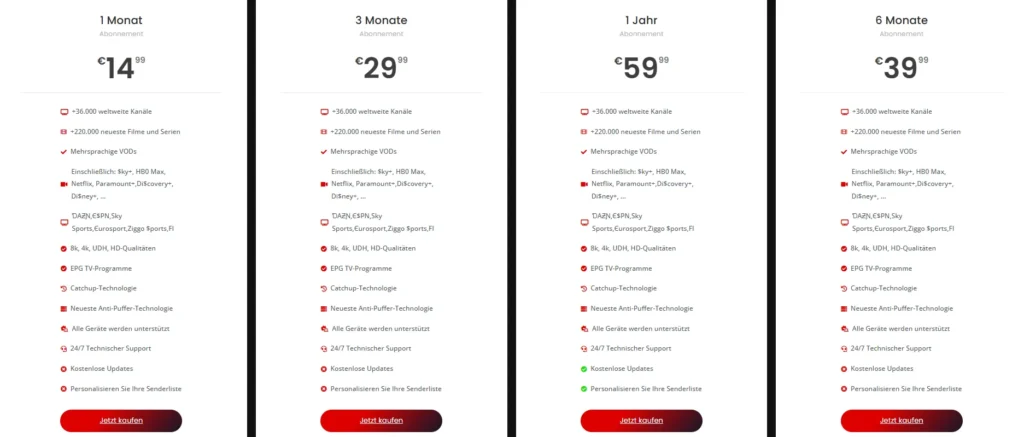
Zusammenfassend lässt sich sagen, dass Net IPTV Firestick eine hervorragende Lösung für alle ist, die auf der Suche nach einer benutzerfreundlichen und flexiblen IPTV-Plattform sind. Mit Zugriff auf über 36.000 internationale TV-Kanäle und mehr als 220.000 Filmen und Serien bietet dieser Dienst eine beeindruckende Vielfalt an Inhalten, die für jeden Geschmack etwas bereithält.
Hier sind einige der herausragenden Vorteile von Net IPTV:
- 24/7 Support: Unser engagiertes Team steht Ihnen jederzeit zur Verfügung, um Ihre Fragen zu beantworten und Unterstützung zu bieten.
- Einfache Einrichtung: Dank unserer detaillierten Setup-Anleitungen ist die Installation ein Kinderspiel.
- Aktualisierte Inhalte: Genießen Sie stets die neuesten Filme und Serien, da die App regelmäßig aktualisiert wird.
Wenn Sie bereit sind, in die Welt des IPTV einzutauchen, besuchen Sie unsere Preisseite von Net IPTV und entdecken Sie die verschiedenen Abonnements, die wir anbieten. Bei Fragen oder wenn Sie Unterstützung benötigen, zögern Sie nicht, uns über WhatsApp zu kontaktieren – einfach hier klicken. Wir freuen uns darauf, Ihnen zu helfen!
